GitHub・Cloudflare・Codexで、無料ブログをつくる
AIとプログラミングの活用記録を残す無料ブログを公開しました。GitHub・Cloudflare Pages・Codexの構成、手順、つまずいた点を記録します。
更新:

AIやプログラミングで試したことを、そのまま流してしまうのはもったいない。使った方法や、途中でつまずいたことを残せる場所が欲しくなりました。
そこで、GitHub・Cloudflare・Codexを使って、新しいブログをつくることにしました。今回の立ち上げ自体も、最初の記事にします。
まず決めたのは、無料で始めること
最初から独自ドメインや有料サーバーを契約せず、記事を書いて公開する流れをつくることを優先しました。
扱うテーマは、AIとプログラミングの活用記録です。完成したものだけでなく、どんな方法を選び、どこで困り、何を変えたのかも書いていきます。
ブログ名は、ひとまず「AI実験ノート」にしています。
使うものと、それぞれの役割
| 使うもの | 担当すること |
|---|---|
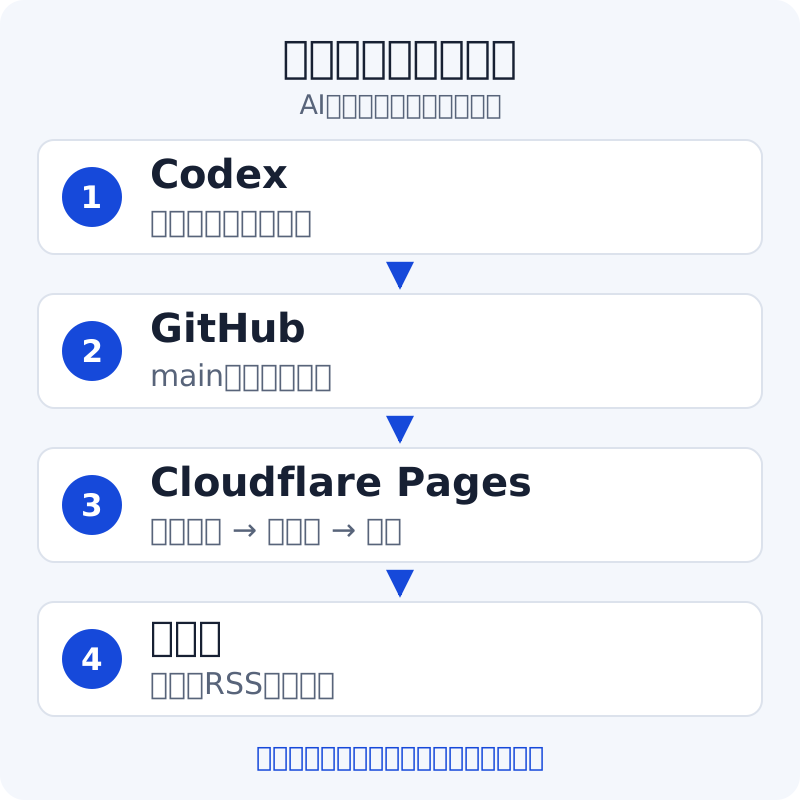
| GitHub | 記事とサイトのコードを保存し、変更履歴を残す |
| Cloudflare | ブログをインターネットに公開する |
| Codex | 記事の下書き、コードの作成、表示や動作の確認を手伝う |
| Astro | Markdownで書いた記事から、ブログのページをつくる |
Astroには、複数のMarkdown記事をまとめて管理する仕組みがあります。記事のタイトルや日付、タグを本文と一緒に管理できるので、このブログにも使いました。Astroの公式ドキュメント
公開先には、Cloudflare Pagesを選びました。Astroは記事をあらかじめHTMLに変換でき、PagesはそのHTMLやCSSを配信できます。GitHubへの更新をきっかけに自動公開する仕組みも使えます。Cloudflare PagesのAstroガイド
今回つくったブログの形
最初の構成は、記事一覧、記事ページ、このブログについてのページです。スマートフォンでも本文を読みやすいように、余白と文字の大きさを調整しました。
記事はMarkdownファイルで保存します。タイトル、説明文、公開日、タグ、下書きかどうかを、ファイルの先頭に書きます。
---
title: "AIで試したことを記事にする"
description: "試した方法と、分かったことを記録します。"
publishedAt: "2026-10-02T09:00:00+09:00"
tags: ["AI活用"]
draft: true
---
下書きは公開用のページから除外するようにしました。記事を書き始めた段階では下書きにして、内容を確認してから公開する運用です。
立ち上げでつまずいたこと
ログインは、接続方法ごとに確認する
作業を始めて確認すると、公開設定に使うブラウザーではGitHubとCloudflareへのログインが必要でした。GitHubの連携が使えることと、ブラウザーや端末で公開作業ができることは別でした。
その後、GitHubは端末から接続できることを確認できました。一方、Cloudflareの端末からの公開用認証は期限が切れていました。ブラウザーでCloudflareへのログインを確認し、管理画面からPagesのGit連携を設定する方法で進めました。
Cloudflareへのログインと、GitHubの記事をCloudflareに渡す許可も別の操作でした。GitHubの許可画面では、接続対象をこのブログのリポジトリ1件に限定しました。
ログインが必要な間も、記事とブログ本体の作成は進められます。ただし、ファイルをつくっただけではブログの公開は完了しません。GitHubへの保存、Cloudflareでの公開設定、公開URLの表示確認までを済ませる必要があります。
Gitの保存先も、実際の環境で確認する
GitHubへ保存する段階で、作業フォルダーの所有者と、Gitを動かすユーザーが異なることも分かりました。Gitが所有者の違いを検出し、そのままでは保存作業を進められませんでした。
今回はセキュリティの例外設定を追加せず、管理用の新しいフォルダーに確認済みのソースをコピーし、そこでGitの管理を始めました。その後、非公開のGitHubリポジトリへ保存できました。

「無料」の範囲も確認する
2026年10月2日に確認したCloudflare Pagesの公式説明では、Functionsを呼び出さない静的ファイルへのリクエストは無料・無制限です。サーバー側の処理を動かす場合は、別の利用枠や料金が適用されます。Cloudflare Pagesの料金
今回のブログは、記事を事前にHTMLへ変換して配信する構成です。独自ドメインは購入せず、Cloudflareが提供するURLで始める方針にしました。
Cloudflare PagesのFreeプランには、月500回のビルド上限があります。GitHub Actionsの利用枠は別で、Codexの利用費もブログの配信費とは別です。「ブログの公開に新たな固定費をかけずに始める」という意味で、無料の構成を選んでいます。Pagesの利用上限
これからの記事更新の流れ
- 試したことをメモする。
- Codexと一緒に、記事の構成と下書きをつくる。
- 実際に試した結果、説明、参照先を確認する。
- 変更案とプレビューで、文章と表示を確認する。
- 確認できた記事を公開する。
Cloudflare PagesはGitHubと連携して、自動でビルドと公開を行えます。PRのプレビューURLでは、公開前の変更を確認することもできます。このブログの下書き記事は本番用のビルドから除外するため、下書きの確認には手元の開発表示を使います。Cloudflare PagesのGit連携
Codexへの毎回の指示を短くするために、ブログ用のAGENTS.mdにも、読者、文体、出典の扱い、確認方法を記録しました。CodexのAGENTS.md
公開作業の記録
ブログ本体とこの記事を作成し、手元のプレビューで記事一覧と記事ページを確認しました。PCとスマートフォンの幅で表示を確認し、記事への移動も試しています。
コードのチェックではエラーと警告がなく、公開用のビルドでは4ページを生成できました。生成したページのタイトル、日本語設定、内部リンクも確認しています。
npm run check
npm run build
npm run verify
GitHubへの保存も完了し、GitHub上の自動チェックが成功したことを確認しました。下書きと、公開日が未来の記事が、本番用のページに含まれないことも試しています。
Cloudflare Pagesの公開設定には、本番ブランチmain、出力ディレクトリdistを指定しました。ビルドコマンドは、上記の3つのチェックを順番に行う設定です。どれかが失敗した場合、その変更の公開を止めます。
ビルド環境にはNODE_VERSION=24と、公開先のURLを入れるSITE_URLを設定しました。SITE_URLは、記事の正式なURL、RSS、サイトマップを生成するために使います。
2026年10月2日、Cloudflare Pagesでブログを公開できました。公開URLはAI実験ノートです。
公開先でも、記事一覧とこの記事をPC・スマートフォンの幅で確認しました。ブログについてのページ、RSS、サイトマップは正常に応答し、存在しないページには404が返りました。記事の正式なURL、RSSの記事URL、サイトマップの3ページのURLも、実際の公開先と一致しています。
GitHubには記事とコードを非公開で保存し、読者にはCloudflare Pagesで生成したページを公開する形になりました。これからはGitHubのmainに変更を保存すると、自動で確認と公開が行われる設定です。
今回の立ち上げで、記録を書き、変更を残し、公開先で確認する一連の流れができました。次の記事からは、この仕組みを使ってAIやプログラミングで試したことを残していきます。